グリーンスプーン(GREEN SPOON)を利用する前に「グリーンスプーンにはどんな支払い方法があるの?」「支払い方法は変更できる?」とお悩みの方もいるのではないでしょうか。
 編集部
編集部グリーンスプーンは野菜がたっぷり入っているといい口コミ・評判の宅食。
利用する前に、自分のよく使う方法で支払えるのか事前に知っておきたいですよね!
そこで本記事では、グリーンスプーンの支払い方法に加えて、支払い方法の変更手順まで合わせて紹介します。
グリーンスプーンの支払い方法が気になっている方や利用を検討しているは、ぜひ最後までご覧ください。
いますぐ読みたいところにジャンプする!
\ 初回注文で1食539円! /

グリーンスプーンの支払い方法は4つ
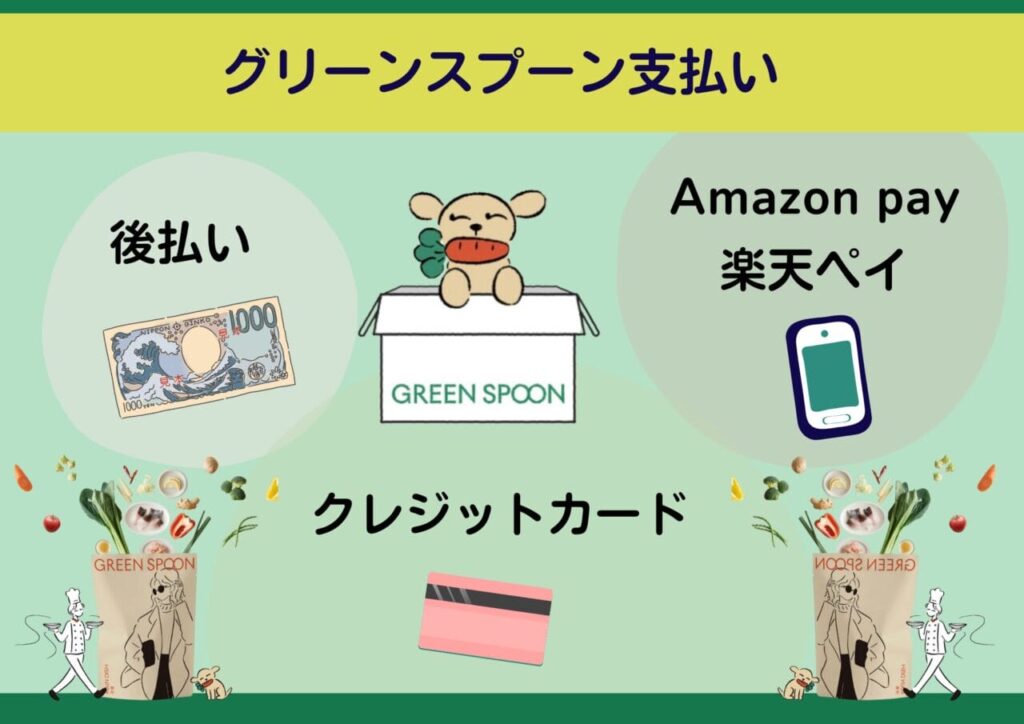
グリーンスプーンの支払い方法は、次の4種類のとおりです。
- クレジットカード
- Amazon Pay
- 楽天ペイ
- NP後払い(コンビニ・郵便局・銀行・LINE Pay)
クレジットカード
グリーンスプーンのクレジットカード払いは、VISA・mastercard・American Express・JCB・ダイナーズクラブ・Discover cardの6ブランドに対応しており、手数料は無料です。
クレジットカード決済の注意点として、初回購入と単品購入の決済は注文当日、2回目以降の定期プランの注文は変更締切日の翌日が決済日となっています。
編集部クレジットカードの引き落とし日は、支払い時に使用したクレジット会社によって異なるため注意しましょう!
登録したクレジットカード情報はマイページから変更できるため、カードの変更をした場合でも安心です。
Amazon Pay
手数料無料のAmazon Payを利用する場合は、次の3つの支払い方法が設定できます。
- クレジットカード
- Amazonギフトカード
- あと払い(ペイディ)
Amazon Payのアカウントをすでに持っている方は、グリーンスプーンのアカウントと連携することでAmazonに登録している住所や支払い方法などの情報がそのまま利用でき、スムーズに支払いまでできます。
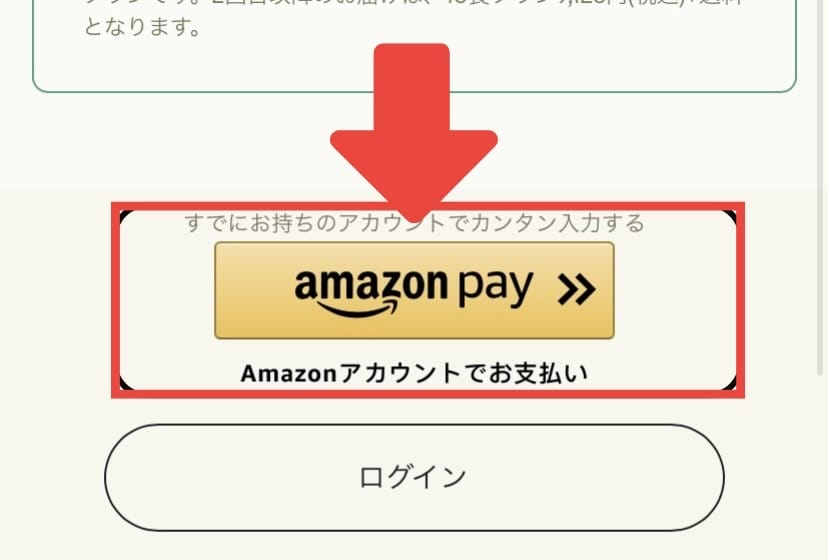
グリーンスプーン購入時に、スマートフォンの画面上で簡単にAmazon Payアカウントへ連携できます。
楽天ペイ
楽天ペイで支払いする場合は、クレジットカード(一括払い)・楽天ポイント支払い・楽天キャッシュの3つの支払い方法が設定できます。
編集部楽天ペイでの支払いは、楽天ポイントが単品購入時でも使用できるメリットがあります!
楽天ポイントの使用は、決済する際に「利用する」を選択し利用するポイント数を設定しましょう。
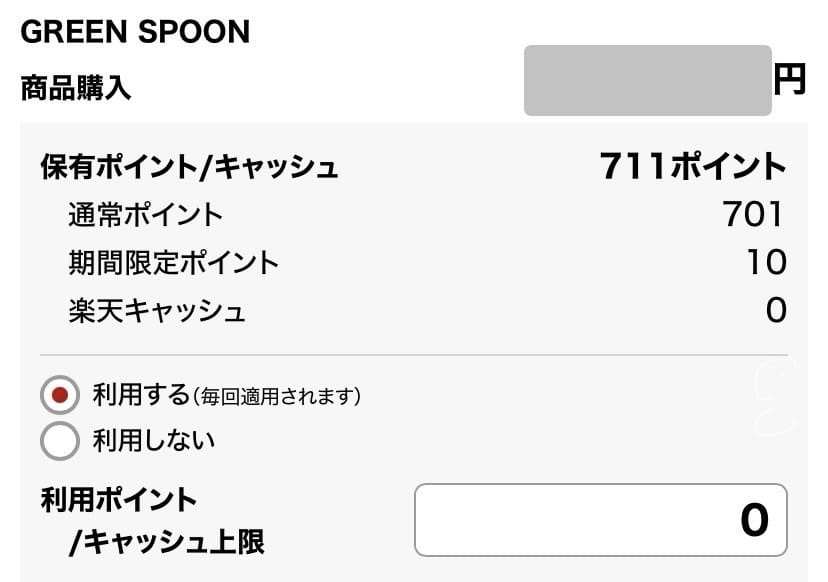
「利用する」を選択した場合は、毎回の購入時に設定したポイントが利用されます。
NP後払い
NP後払いは、商品が到着してからコンビニ・郵便局・銀行・LINE Payにて代金を支払うサービスです。
NP後払いは手数料が210円かかるデメリットがありますが、商品の到着を確認してから後払いができる決済方法です。
NP後払いで利用できるコンビニは、次のとおりです。
- セブンイレブン
- ローソン
- ミニストップ
- ファミリーマート
- セイコーマート
- デイリーヤマザキ
- ポプラ
後払いの請求書は、商品とは別に郵送され発行から14日以内に支払いをしましょう。
グリーンスプーンを現金で支払いたい場合は「NP後払い」で
グリーンスプーンは、スマートフォンで簡単に支払いまでできますが「現金でも支払えるの?」と気になっている方もいると思います。
グリーンスプーン支払い方法の1つ「NP後払い」を使えば、現金でコンビニ・銀行・郵便局にて支払えます。
編集部クレジットカードを持っていないので、コンビニや銀行で現金払いができるのは魅力です!
しかしNP後払いは、後払い手数料が210円が別途でかかるデメリットがあるため注意しましょう。
現金支払いのいい点は、クレジットカードなどの電子決済とは違い、持っているお金やお財布の中身が目で見て把握しやすいこと。自分に合う支払い方法で、お得にグリーンスプーンを利用してみてください。
グリーンスプーンの支払い方法を変更する手順
グリーンスプーンの支払い方法を変えたい場合は、グリーンスプーンマイページの「SETTING(登録情報設定)」から変更手続きができます。
支払いの変更手順は、次のとおりです。
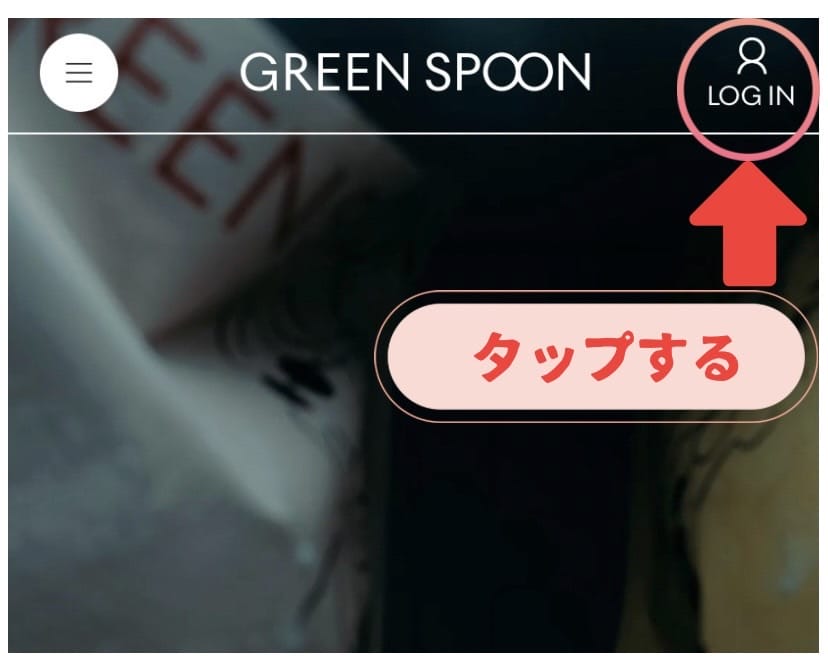
グリーンスプーン公式HPの、トップページ右上にある人型のアイコン(LOG IN)をタップ。
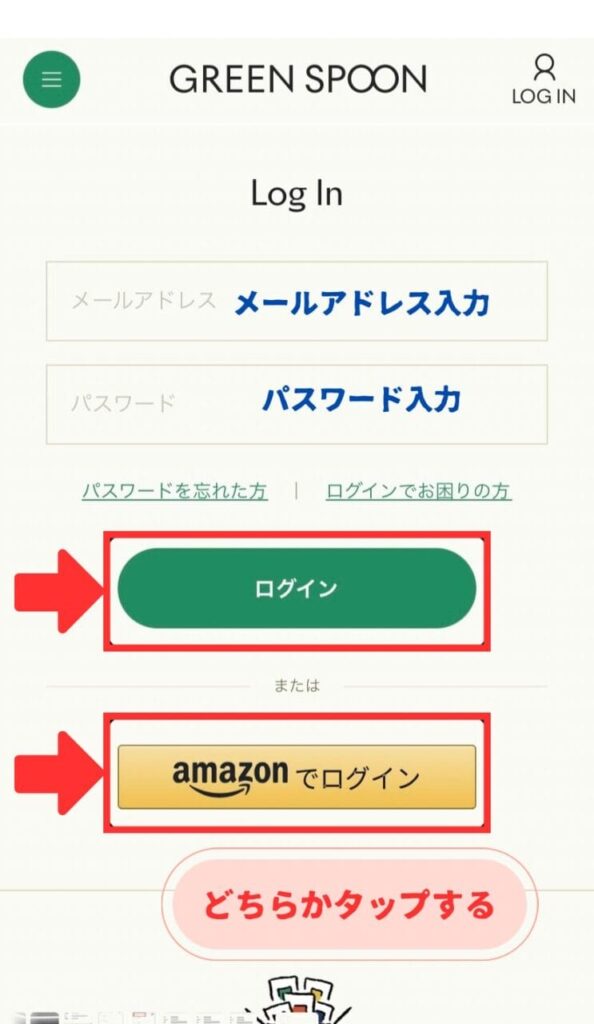
「メールアドレス&パスワード」または「Amazonアカウント」のどちらかの方法で、マイページにログインしてください。
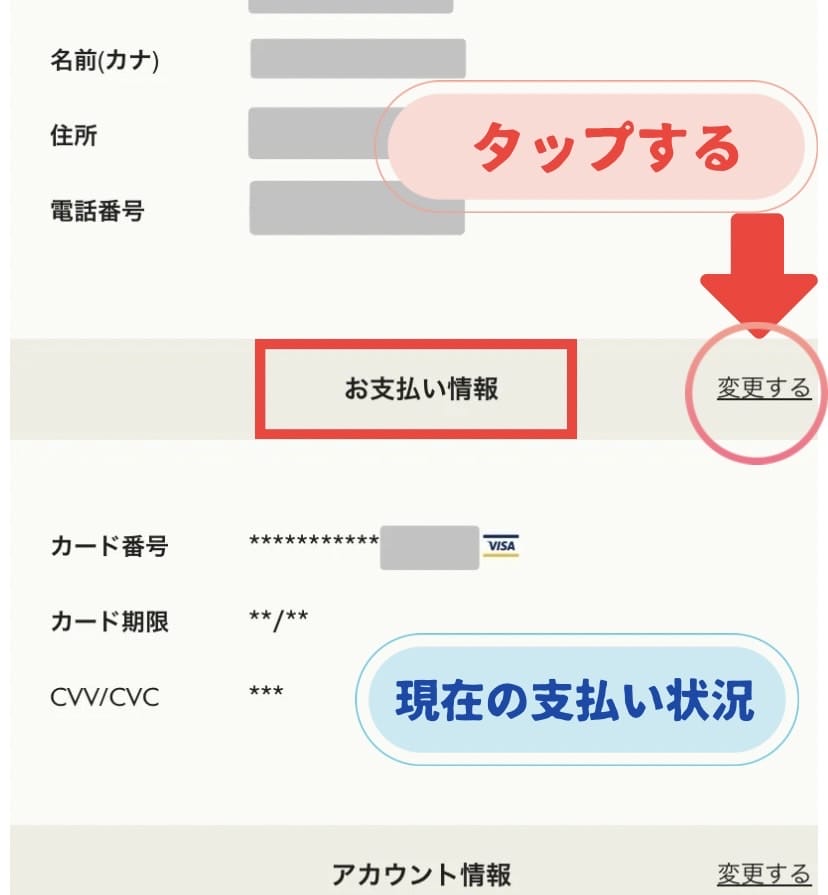
マイページにログインすると、登録してある各種情報が表示されます。
お支払い情報の「変更する」をタップ。
クレジットカード・後払い決済・楽天ペイ・Amazon Payの中から変更したい支払い方法を選びます。
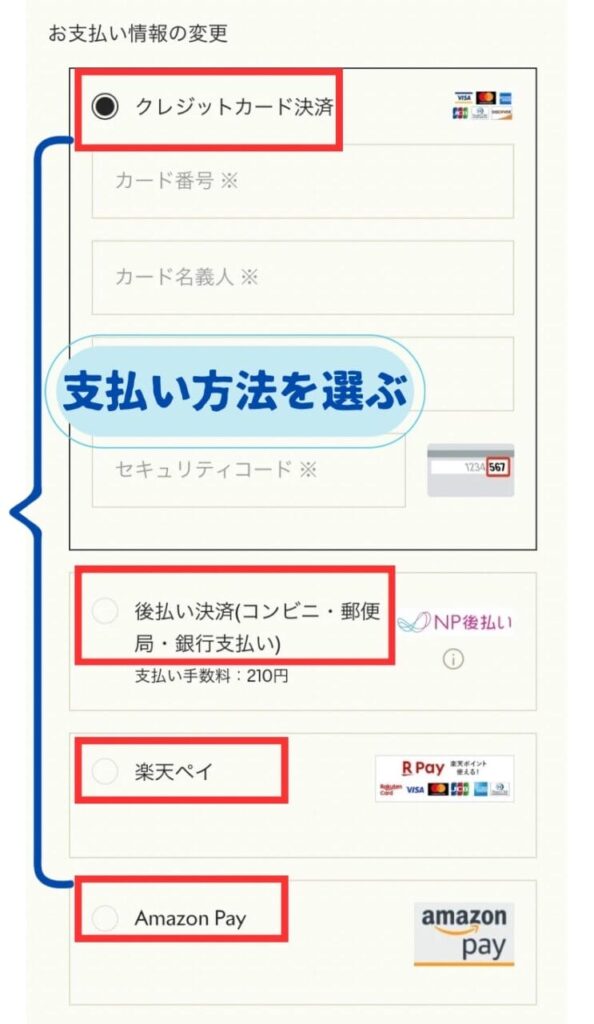
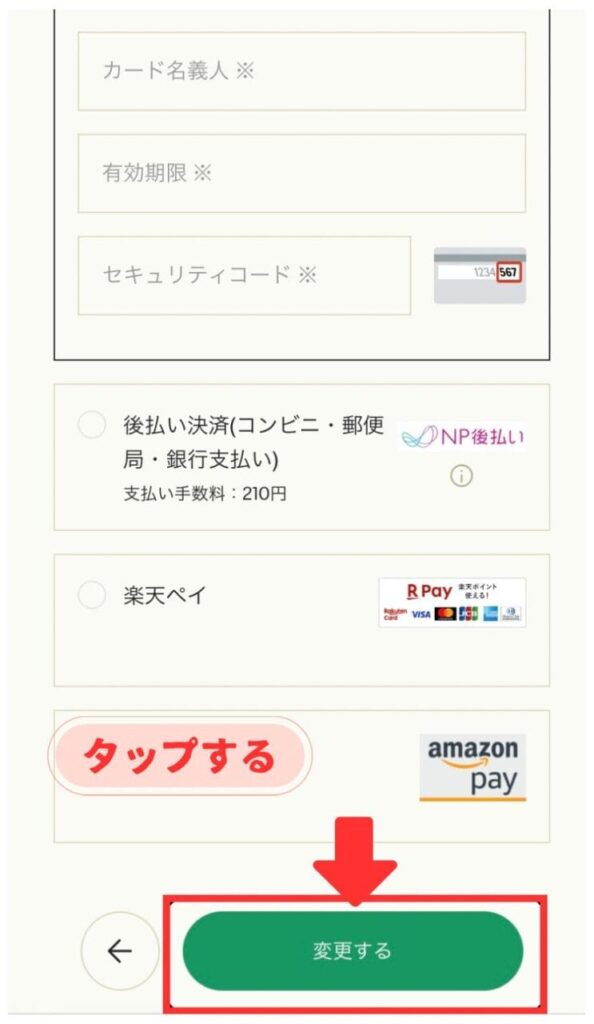
- クレジットカードを選択した場合
カード番号、名義人などの必要事項を入力し「変更する」をタップ。
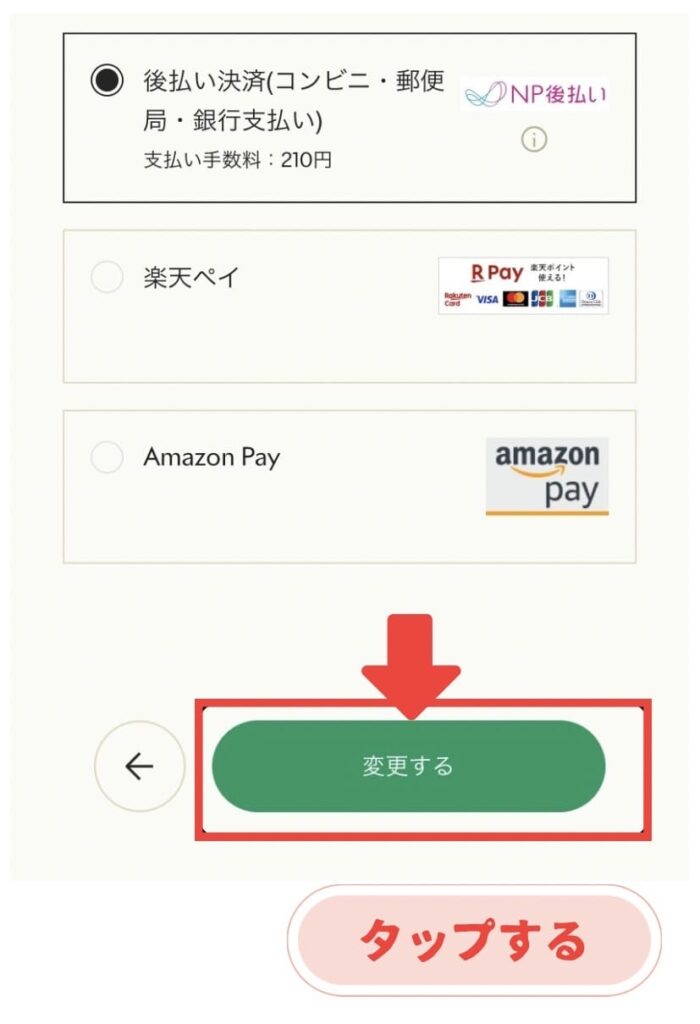
- 後払い決済を選択した場合
そのままスクロールし「変更する」をタップ。
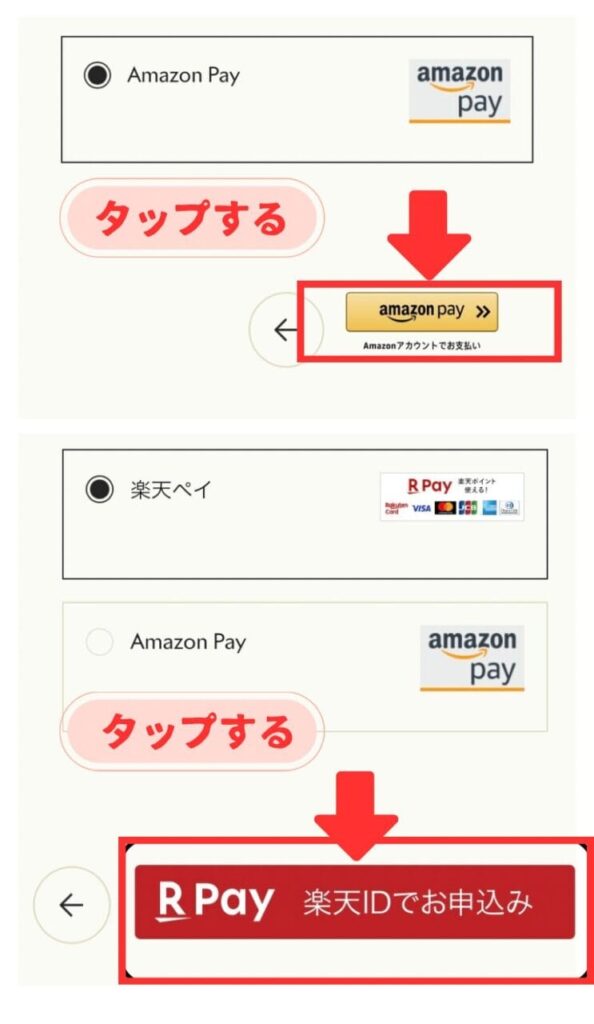
- Amazon Pay・楽天ペイを選択した場合
「Amazon Pay」または「RPay(楽天ペイ)」のどちらかのボタンをタップ後、それぞれのアカウントページに移行となるため手続きをしてください。
 編集部
編集部支払い変更の手続きは、種類問わず次回お届けの変更締切日までに変更しましょう。
支払い方法変更時の注意点
グリーンスプーンの支払いを変更する時の注意点は、次のとおりです。
- 支払い変更は、次回お届け変更締切日までに変更する必要がある
- NP後払い支払いは手数料がかかる
- クレジットカードの利用上限超過や有効期限を事前に確認
支払い変更を次回分に反映させるには、お届け変更締切日までに変更しましょう。
NP後払いにする場合は、後払い手数料が210円かかることに注意。
クレジットカードに変更する場合は、利用上限超過や有効期限切れのカードだと決済エラーになるため注意してください。
グリーンスプーン解約時の支払いはどうなる?
グリーンスプーンは、違約金はなく、解約自体には支払いは発生しません。
しかし解約するタイミングによっては、解約の申請以降でも、商品の発送と代金が発生することがあるため注意が必要です。
解約手続きは、マイページに記載してある次回のお届け「変更締切日」までに手続きする必要があり、変更締切後に解約申請をした場合は、次々回のお届けから解約が反映されます。

グリーンスプーンの解約は、変更締切日を事前にしっかり確認した上で手続きをしましょう。
グリーンスプーンの初回特別キャンペーンを利用するときに使える支払い方法は?
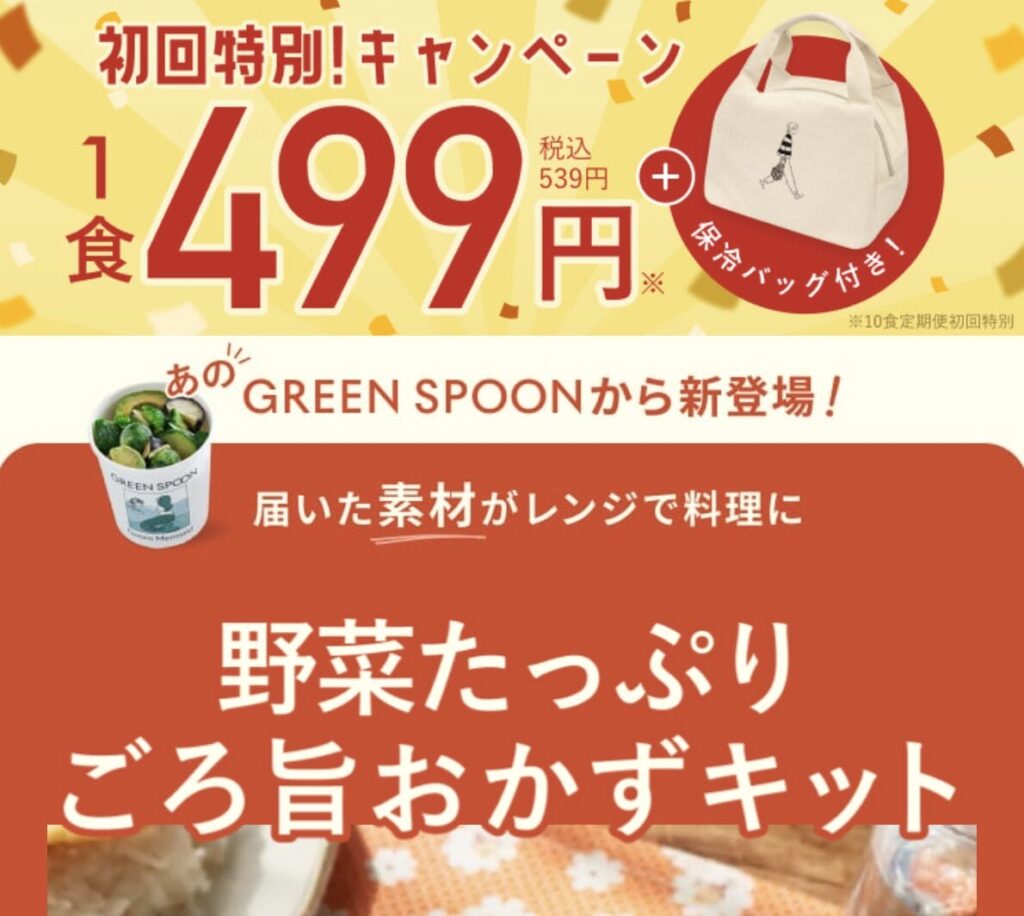
グリーンスプーンを初めて利用する方限定で、1食あたり539円でお得に購入できる「初回特典付き特別キャンペーン」があります。
初回特典付き特別キャンペーンは、定期購入プランが初回割引価格の10食5,390円で注文できるお得なキャンペーンです。
初回特典付き特別キャンペーンの支払い方法は、次の3つです。
- クレジットカード
- AmazonPay
- 楽天ペイ
初回特別キャンペーンは、利用してみて合わないと思ったら2回目以降はいつでもマイページから解約できるため安心です。
グリーンスプーンが気になっている方は、まずはお得な初回特別キャンペーンを利用してみてください。
\ 初回注文で1食539円! /

グリーンスプーンは支払い方法が選べて途中変更も可能
- グリーンスプーンの支払い方法は以下の4つ
- クレジットカード
- Amazon Pay
- 楽天ペイ
- NP後払い
- 支払い方法の変更はマイページから
- 初回特別キャンペーンの支払いは、クレジットカード・Amazon Pay・楽天ペイの3つ
グリーンスプーンは、クレジットカード・Amazon Pay・楽天ペイ・NP後払いの4種類の支払い方法から選べます。
支払い方法の変更はマイページから可能ですが、次回分に適用するには、お届け変更締切日までに変更する必要があるため注意しましょう。
お得に購入できる「初回特別キャンペーン」を利用する場合、クレジットカード・Amazon Pay・楽天ペイの支払い方法が利用できます。
編集部後払い手数料やお得なポイント使用など踏まえた上で、自分に合った支払い方法でグリーンスプーンを始めてみましょう!
\ 初回注文で1食539円! /